工具库知识库知识配置
表格型
添加数据
初始添加
在没有表结构时,只能通过两种方式添加表结构和数据

本地表格
通过上传本地表格文件来导入数据,支持 Excel 或 CSV 格式
仅支持上传一个表格文件,大小不超过 100 MB

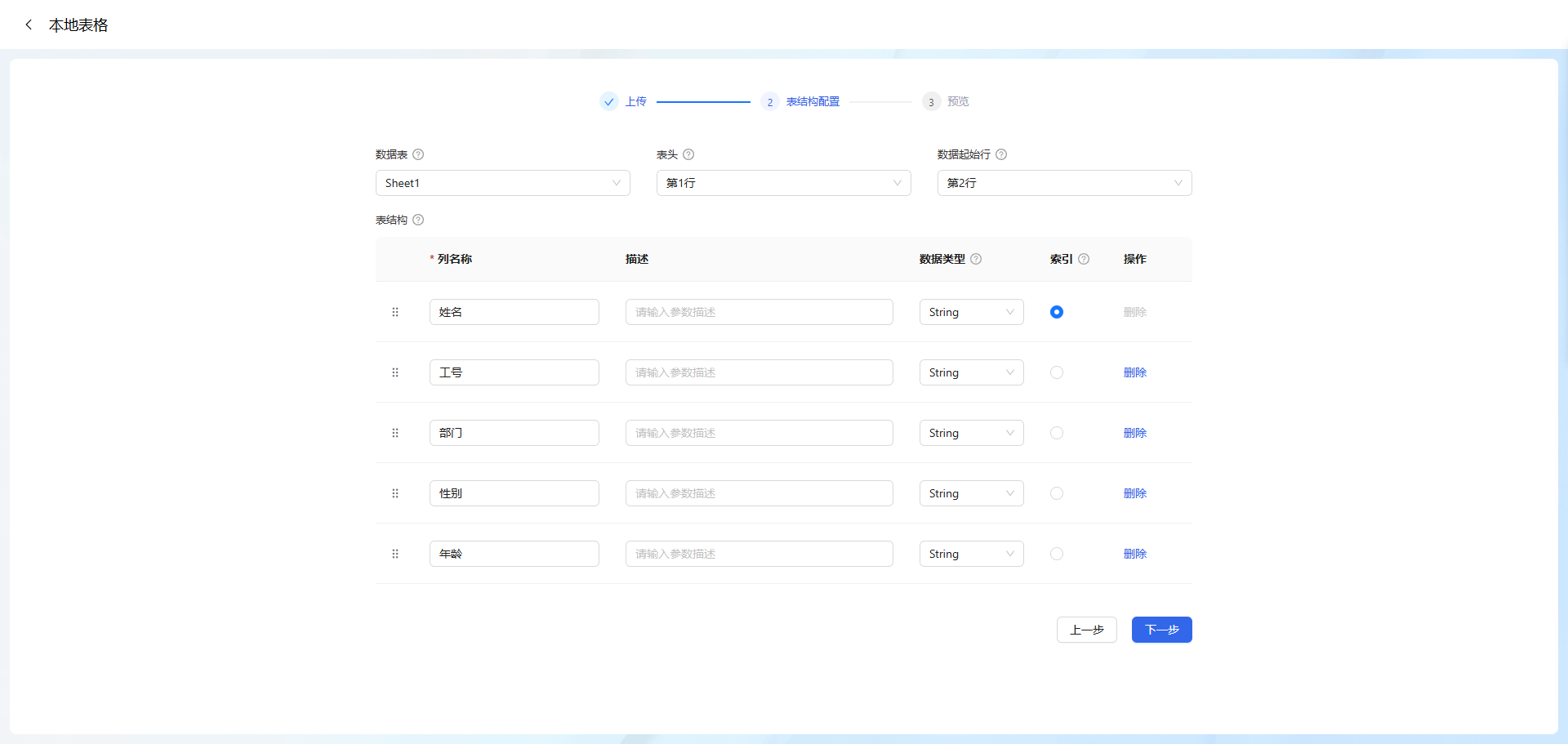
上传后点击下一步会读取本地表格的表结构信息,可以手动选择数据表和表头信息,并设置索引列。数据起始行默认为表头下一行;
索引列:用户的问题会和索引列进行对比,并根据检索策略进行匹配,索引列无法删除,且数据类型需为String类型
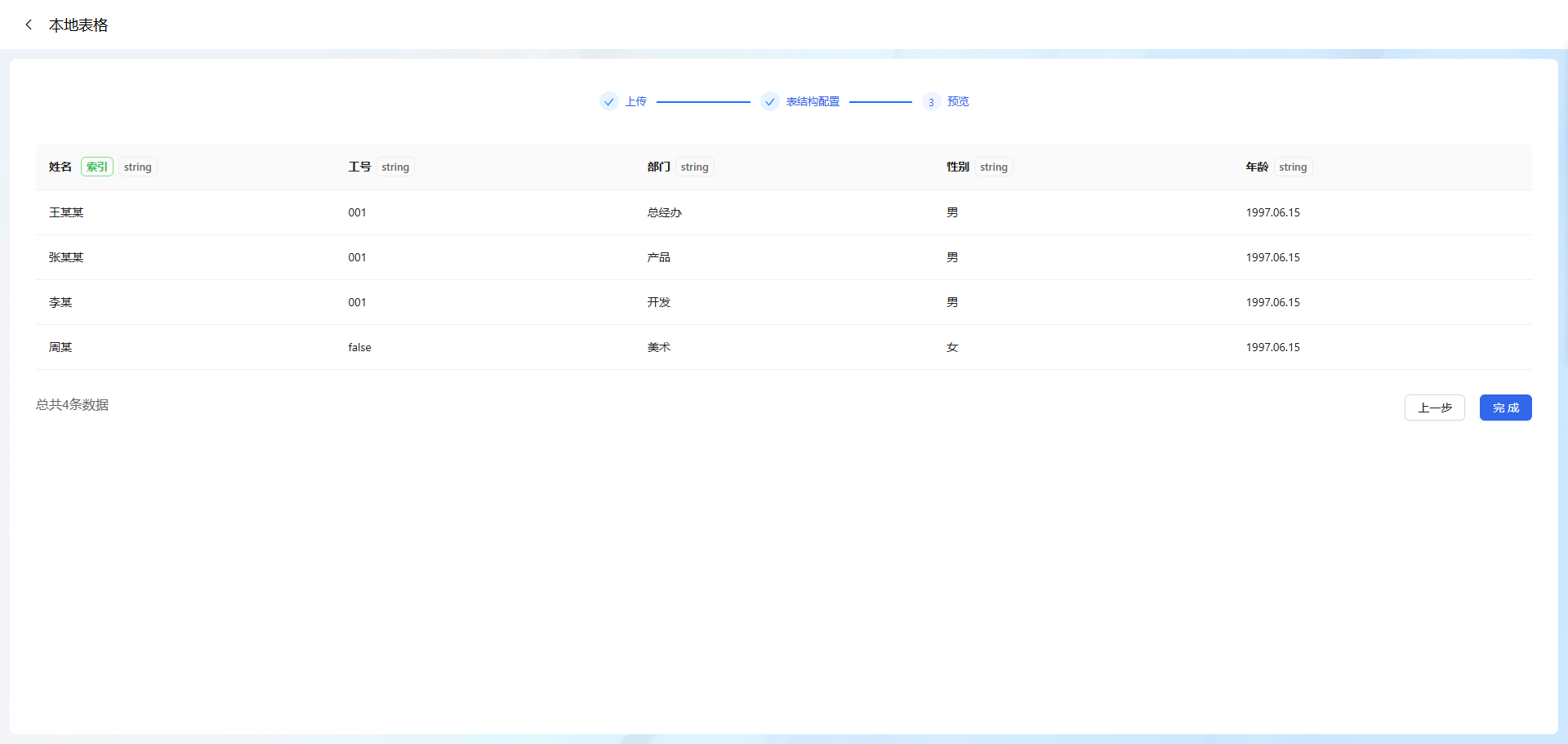
根据配置好的表结构,读取上传的本地表格数据,并生成数据预览,点击完成。
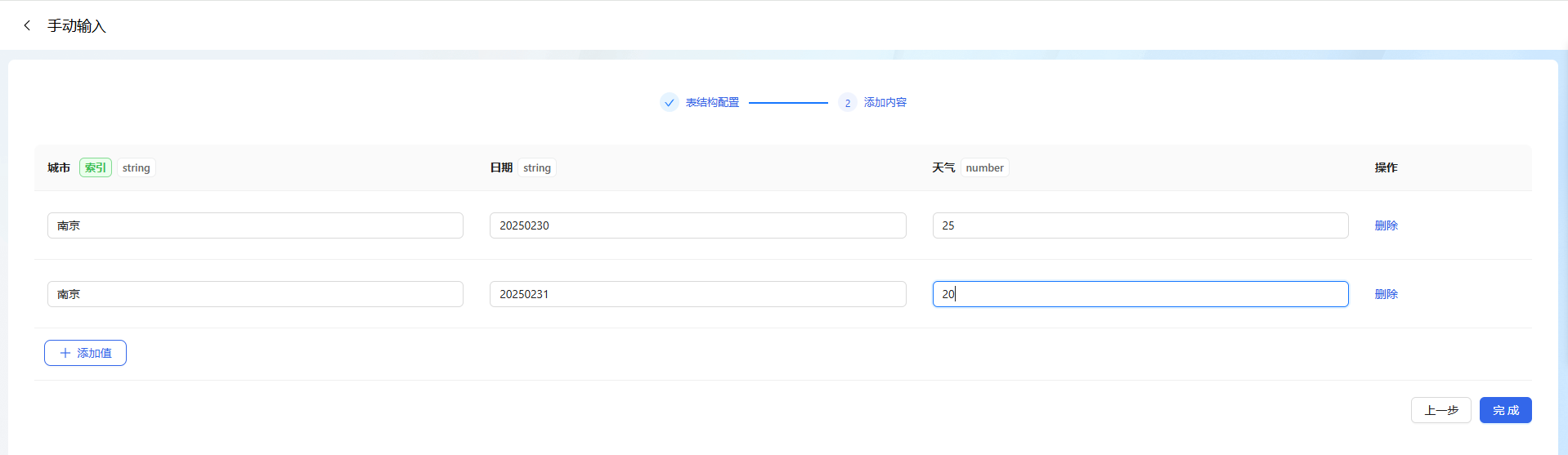
- 手动输入
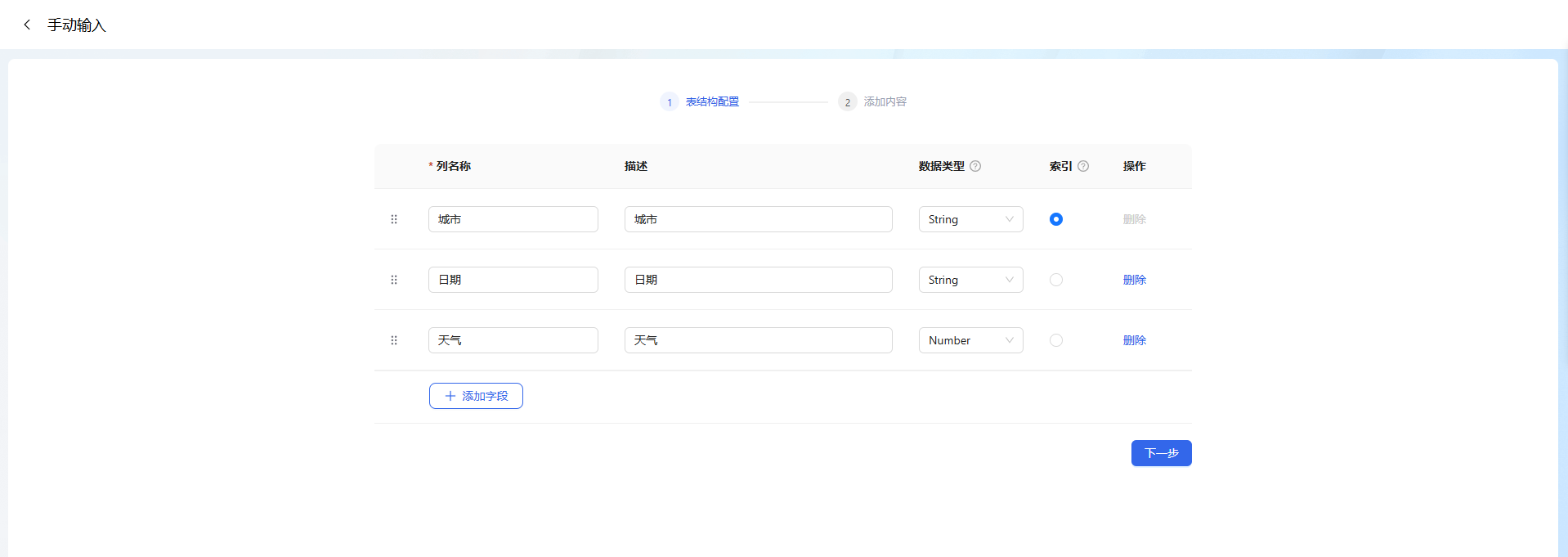
表结构配置: 手动配置表格型知识库的表格结构,需要输入列名称、描述、数据类型。并设置其中一列为索引列,默认为第一个添加的列数据。
添加内容: 根据配置好的表结构输入多行数据,点击“完成”即可添加。
后续添加
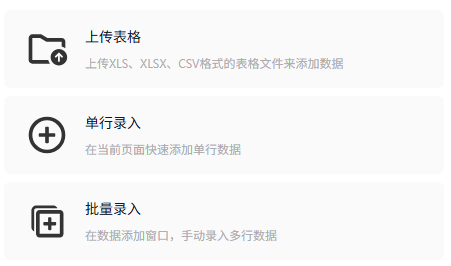
已有表结构的情况下,可通过以下方式上传数据。
-
上传表格: 可选择下载已有表结构的 模板 在本地编辑数据上传,或者直接上传和已有数据表的 表结构一致(表头字段≥当前数据表) 的表格进行数据添加,单个表格数据量不超过 3000 条。
-
单行录入: 在弹窗中根据对应的列名直接输入数据,完成数据添加。
-
批量录入: 在弹窗中批量录入表格数据,完成数据添加。
数据向量化
在添加数据后,点击“确认”,九问会对本次添加的数据进行向量化处理,通过向量化处理后,能够准确的召回相应的表格数据内容,实现用户问题的准确回答。

数据操作
- 修改表结构: 点击右上方“配置表结构”可对现有数据表进行列字段添加、删除、编辑及顺序的拖动修改。
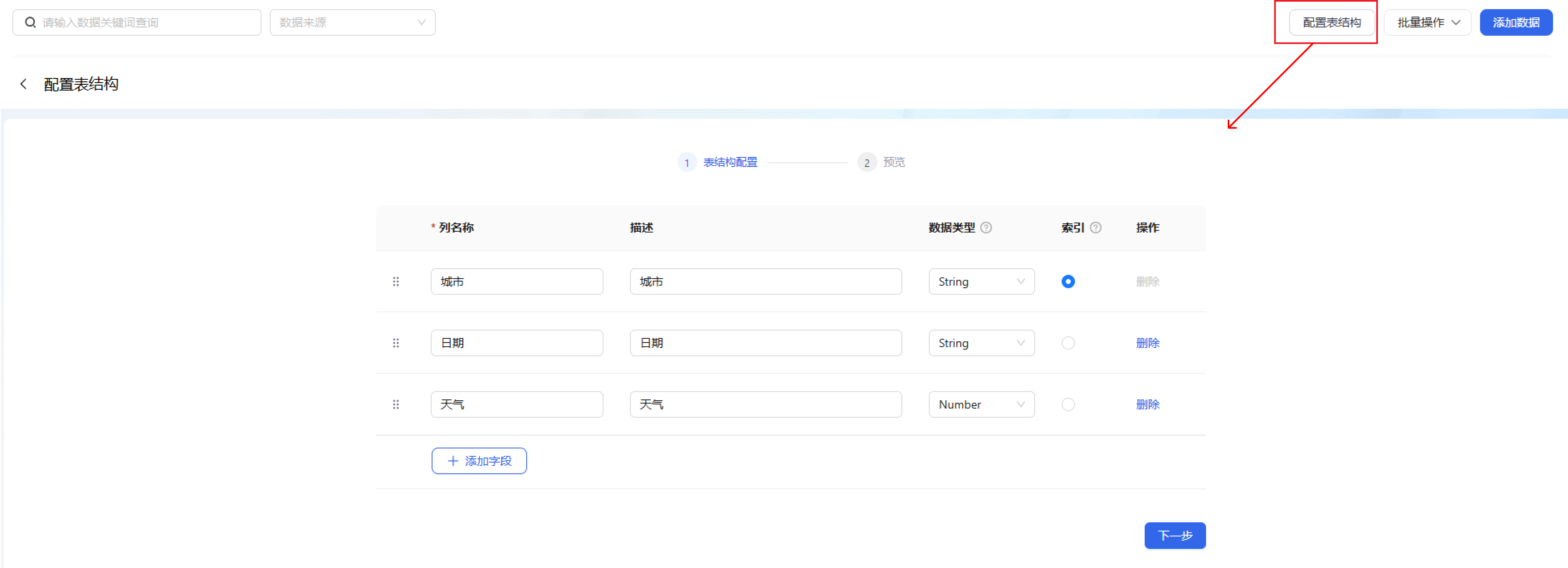
- 批量操作: 可以选中多行数据,点击右上角相应按钮,来实现批量设置来源、导出及删除操作。同时支持一键导出全部数据。

- 单行操作: 可在单行数据右侧对该行内容进行编辑、来源设置及删除。
检索测试
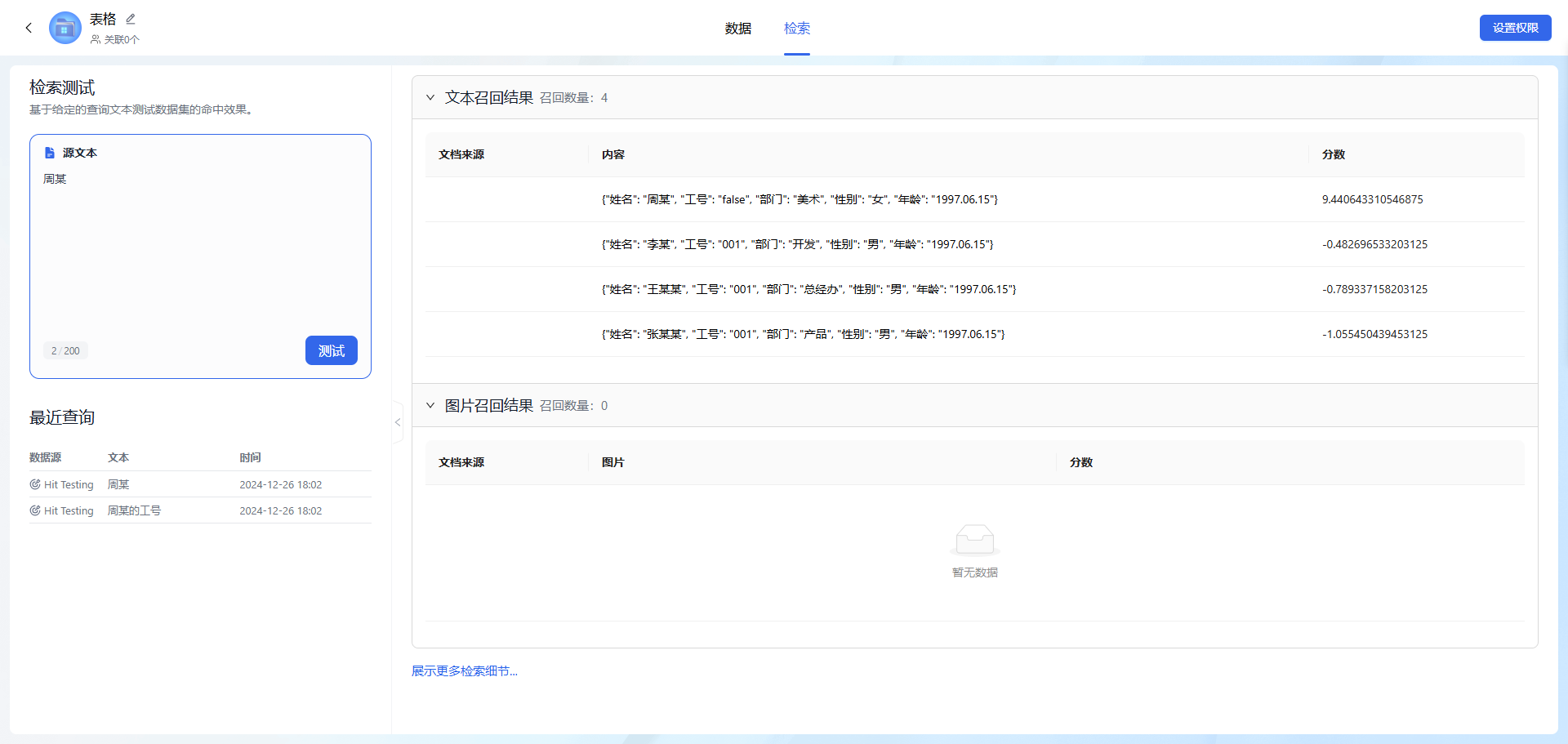
完成表格数据录入后,可以在检索模块对该表格数据进行检索测试,输入关键问题后,点击测试,即可看到当前问题检索到的所有答案及其分数,该分数可用于知识库调用时,设置匹配分数进行参考,方便过滤结果,样式展示如下: